
Интеграция платежных систем с Битрикс24



Интеграция платежных систем с CRM — ключевой элемент автоматизации продаж. Она позволяет принимать оплату в один клик прямо из сделки, автоматически менять статусы заказов и отправлять чеки, освобождая менеджеров от рутины и ускоряя получение прибыли. Этот гайд — исчерпывающая инструкция для бизнеса любого масштаба.
За восемь лет внедрения Битрикс24 для компаний разного уровня — от интернет-магазинов с оборотом 500 тысяч до производственных холдингов с ежемесячными продажами более 50 миллионов рублей — я настроил приём платежей в 67 проектах. Грамотная интеграция платёжных систем сокращает цикл сделки на 40% и повышает конверсию в оплату на 23%. Поделюсь проверенными алгоритмами настройки, которые работают для любой отрасли.
Что такое платежные системы в Битрикс24 и как они работают?
Платежная система в контексте Битрикс24 — это подключаемое приложение или обработчик, который предоставляет способ приёма платежей (онлайн-эквайринг, СБП, QR-коды, терминалы, наличные) и синхронизирует статусы платежей с CRM для автоматического обновления данных о счетах, сделках и заказах с формированием чеков по 54-ФЗ при необходимости. Основная цель интеграции — полная автоматизация цикла продажи от выставления счета до получения денег.
Технически интеграция работает через установку приложения из Маркетплейса или Центра продаж, которое регистрирует методы оплаты в портале Битрикс24, настраивает налоговые параметры и привязывается к веб-формам и интернет-магазину. При создании счёта или сделки система генерирует ссылку на оплату и перенаправляет клиента на страницу платёжного провайдера или открывает встроенный виджет. Провайдер обрабатывает платёж и возвращает ответ в портал через webhook или REST API.
Портал проверяет подлинность ответа через криптографические подписи и хэши, обновляет статус в Timeline сделки или заказа и может инициировать операции: дать доступ к цифровому товару, сформировать фискальный чек через интегрированную онлайн-кассу, выполнить возврат через API платёжной системы. Для соответствия требованиям 54-ФЗ интеграция передаёт параметры чека (систему налогообложения, ставку НДС, состав позиций) и взаимодействует с онлайн-кассой через провайдера или встроенные модули.
Роль интеграции в автоматизации бизнес-процессов критична. Кнопка «Принять оплату» в карточке сделки запускает платёж и сразу фиксирует результат в CRM, сокращая ручные операции и время до закрытия сделки. Изменение статуса платежа автоматически запускает роботов, бизнес-процессы или смену этапа сделки — отправку документов клиенту, выдачу товара, создание задачи ответственному менеджеру. Интеграция обеспечивает формирование электронных чеков и отчётов с передачей данных в налоговую через поддерживаемые кассы, обеспечивая соответствие законодательству и единый учёт поступлений в CRM.
Выбор платежной системы и онлайн-кассы: что нужно знать перед настройкой
Сравнение популярных платежных систем для Битрикс24
Выбор платёжной системы зависит от оборотов, типа бизнеса и предпочтений клиентов. Ключевые критерии: размер комиссии, скорость подключения, поддержка современных способов оплаты (СБП, карты МИР, рассрочки), надёжность модуля интеграции. Минимальные комиссии начинаются от 1,6% у Сбербанка для крупных оборотов, средний диапазон для малого и среднего бизнеса — 2,4–3,5% в зависимости от способа оплаты.
Поддержка СБП (Системы быстрых платежей) обязательна для конкурентоспособности — Сбербанк, CDEK Pay, Payselection, Robokassa, ЮKassa и PayMaster предлагают приём через СБП с комиссией 0–0,7%. Скорость подключения критична для быстрого старта: готовые модули из Битрикс24.Маркет устанавливаются без программистов через раздел «Сайты → Платежи → Добавить». Надёжность модуля определяется наличием сертификации PCI DSS, поддержкой 3D Secure, антифрод-систем и проверки подлинности запросов.
| Платежная система | Комиссия | Абонентская плата | Поддерживаемые способы оплаты | Простота интеграции | Ключевое преимущество |
|---|---|---|---|---|---|
| ЮKassa | 2,9–3,5% карты + 0–1% доп. методы | Обычно отсутствует | Visa/Mastercard/MIR, СБП, электронные кошельки, QR, Apple/Google Pay | 4/5 | Широкий набор методов (>100) и готовые интеграции с Битрикс24.Маркет |
| Tinkoff Касса | 2,5–3,2% карты | Возможна для некоторых тарифов | Visa/Mastercard/MIR, СБП, «Долями/Рассрочка» | 5/5 | Тесная интеграция с Битрикс24 через официальное приложение и полный набор бизнес-API |
| Robokassa | 2,5–3,5% | Обычно нет для базовых тарифов | Карты (включая MIR), СБП, электронные платежи, рассрочки | 4/5 | Широкий набор локальных методов и простые коннекторы для CRM |
| SberPay / Сбербанк | 1,8–2,9% | Возможна в корпоративных пакетах | Visa/Mastercard/MIR, СБП, SberPay, рассрочки | 4/5 | Доверие бренда, масштабная экосистема и собственные мобильные платежи |
Приведённые диапазоны комиссий и наличие абонентской платы зависят от конкретного тарифа, оборота и условий договора. Окончательные ставки уточняйте у поставщика при подключении.
Онлайн-касса и 54-ФЗ: как это работает с Битрикс24
Федеральный закон 54-ФЗ (в редакции 2025 года) требует обязательного пробития фискальных чеков при большинстве расчётов, включая безналичные через СБП и QR-оплаты. ККТ (контрольно-кассовая техника) должна быть зарегистрирована в ФНС, подключена к оператору фискальных данных (ОФД) и иметь заводской фискальный накопитель в составе единого корпуса. Чеки (электронные или бумажные) должны содержать расширенные реквизиты и отправляться покупателю по телефону, email или через приложение «Мои чеки онлайн» с учётом согласия клиента. При нарушении требований грозят штрафы и возможная приостановка деятельности.
Битрикс24 не является кассовым аппаратом и не выполняет функции ККТ. Платформа формирует данные расчёта — сумму, наименование товаров, способ оплаты, реквизиты покупателя — и передаёт их на интегрированный модуль, плагин или внешнюю облачную либо физическую онлайн-кассу. Касса формирует фискальный чек, подписывает его фискальным накопителем и отправляет данные в ОФД и ФНС. Битрикс24 выступает как учётно-интеграционный компонент, а ответственность за фискализацию лежит на зарегистрированной ККТ, ОФД и фискальном накопителе.
Облачная касса (аренда) vs. Физическая касса (покупка): плюсы и минусы
Выбор между облачной и физической кассой зависит от модели бизнеса, количества точек продаж и бюджета. Физическая касса требует единовременных затрат на покупку (от 19 000 рублей за бюджетную модель), зато избавляет от ежемесячных платежей. Облачная касса работает по модели аренды — год аренды дороже покупки бюджетной модели, но не требует затрат на аппаратное обеспечение.
| Параметр | Физическая (стационарная) касса | Облачная касса |
|---|---|---|
| Начальная стоимость | Низкая: бюджетные модели от 19 000 руб. | Выше: год аренды дороже покупки бюджетной модели, но нет затрат на аппарат |
| Ежемесячные расходы на обслуживание | Непредсказуемые: ремонт, замена ФН, электропитание, техобслуживание самостоятельно | Предсказуемые: аренда + провайдер берёт на себя техобслуживание 24/7, интернет, питание |
| Масштабируемость и гибкость | Зависит от покупки дополнительного оборудования; подходит для офлайн-торговли с высокой проходимостью | Зависит от провайдера; удалённый доступ, интеграция с сайтами и приложениями, работа без кассира |
| Требования к физическому размещению | В торговой точке или офисе; доставка, настройка специалистом, интернет и питание самостоятельно | В дата-центре провайдера; только регистрация и интеграция по интернету |
Список касс, совместимых с Битрикс24
Битрикс24 поддерживает интеграцию с ведущими сервисами облачных касс через официальные приложения из Маркетплейса. АТОЛ Онлайн предоставляет облачную кассу с готовой интеграцией, аренду касс в ЦОД, личный кабинет и соответствие 54-ФЗ. Orange Data — оператор и сервис с готовой интеграцией для создания облачных касс, процесс подключения описан в официальной справке Битрикс24.
Эвотор предлагает решение с приложением для Битрикс24 — печать чеков из CRM, автоматическое открытие смены и пробитие чеков, официально поддерживается в Битрикс24.Маркет. CloudKassir — облачная касса с модулем в Маркетплейсе для интеграции и фискализации платежей в CRM. Первый ОФД/1ОС.Касса — облачный сервис с интеграцией в Битрикс24 через приложение в Маркете и инструкции по подключению.
Полный список совместимых касс и кассового оборудования доступен на официальной странице в helpdesk.bitrix24.ru (обновлено 17 июля 2025 года). Страница содержит актуальный перечень интеграций онлайн-касс с Битрикс24 CRM: EKAM, Эвотор, Комтет, UnitPay, LIFE PAY, АТОЛ (облачные сервисы), RoboKassa, CloudKassir, МодульКасса, Orange Data, Бизнес.ру Онлайн-чеки. Перечислены настройки фискализации по 54-ФЗ, печать чеков и автоматическая смена статусов сделок.
Как выполнить интеграцию с платежной системой в Битрикс24: подробная инструкция
Интеграция с платежной системой включает несколько этапов: выбор и установку модуля из Маркетплейса Битрикс24, настройку на стороне платёжной системы (получение ключей API), настройку обработчика внутри Битрикс24, подключение онлайн-кассы и проведение тестового платежа. Готовые модули устанавливаются без программистов через раздел «Сайты → Платежи → Добавить» или «CRM → Продажи → Управление продажами → Центр продаж → Платежные системы». Весь процесс занимает от 30 минут до двух часов в зависимости от сложности настройки и скорости получения доступов от банка.
Общий алгоритм действий: установите приложение (Robokassa, ЮKassa, CloudPayments, Off Payments) из Маркетплейса и активируйте его. Перейдите в настройки CRM через путь «Продажи → Управление продажами → Центр продаж → Платежные системы» или «Сайты и Магазины → Платежи и Доставка → Платежные системы». Выберите способ подключения: прямая интеграция (СБП, Т-Банк) или через приложение (bePaid, Сбербанк). Настройте параметры: выберите компанию или ИНН, авторизуйтесь в сервисе, укажите ключи API, параметры НДС и систему налогообложения для соответствия 54-ФЗ, подтвердите домен и сертификаты. Создайте тестовый счёт или сделку, отправьте ссылку клиенту по SMS или WhatsApp, оплатите и проверьте обновление статуса и формирование чека.
Шаг 1. 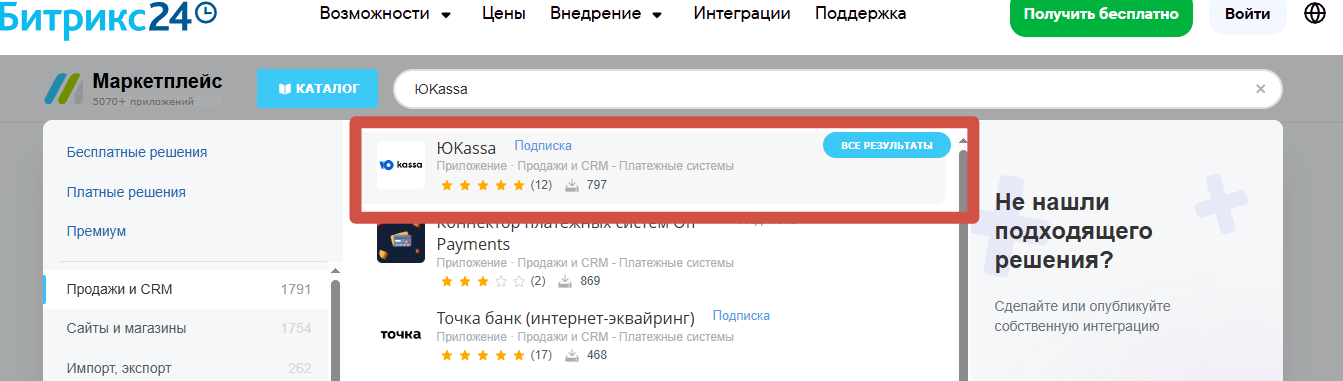
Откройте Маркетплейс Битрикс24: войдите в портал, в левом меню выберите «Приложения» (Маркетплейс) и в строке поиска введите название нужной платёжной системы — «ЮKassa», «Tinkoff», «Robokassa» или другую. Откройте карточку приложения, прочитайте описание возможностей, требования (shopId, секретный ключ, соответствие 54-ФЗ) и отзывы пользователей.
Нажмите «Установить» в карточке приложения. При запросе разрешений подтвердите доступы для работы с CRM и магазином на портале Битрикс24. Приложение установится автоматически и появится в списке платёжных систем. На этом этапе ещё не требуются данные от банка — они понадобятся на следующем шаге при настройке обработчика.
Шаг 2. Настройка на стороне платежной системы (получение ключей API)
Зарегистрируйтесь в выбранной платёжной системе (ЮKassa, Тинькофф, Robokassa) или войдите в существующий аккаунт. Для ЮKassa shopId отображается в левом верхнем углу личного кабинета или в разделе «Настройки → Магазин». Ключи API (Secret Key) генерируются в разделе «Интеграция → Ключи API»: выберите магазин, нажмите «Выпустить ключ», подтвердите действие SMS-кодом, скопируйте ключ в безопасное место. Ключ отображается только один раз при создании — если потеряете, придётся генерировать новый.
Поле для URL уведомлений (webhook) настраивается в том же разделе «Интеграция» при выпуске ключа или в платежных настройках. URL уведомлений — адрес на вашем сайте или портале Битрикс24, на который платёжная система будет отправлять информацию о статусе платежа. Битрикс24 автоматически генерирует этот URL при настройке обработчика, но его нужно скопировать и указать в личном кабинете платёжной системы для корректной работы автоматического обновления статусов сделок.
Шаг 3. Настройка обработчика платежной системы в Битрикс24
Перейдите в раздел настройки платёжных систем: «CRM → Продажи → Управление продажами → Центр продаж → Платежные системы» или «CRM → Платежи и счета → Платежные системы». Нажмите «Добавить платежную систему» или «Создать» для новой. В открывшемся списке выберите тип обработчика — установленное приложение (ЮKassa, Т-Бизнес, Robokassa) или прямую интеграцию.
Заполните параметры обработчика: укажите название (которое будет видеть клиент при выборе способа оплаты), активируйте систему переключателем, задайте сортировку (порядок отображения среди других способов оплаты), выберите систему налогообложения и ставку НДС. Вставьте ключи API и токены, полученные на предыдущем шаге: shopId, Secret Key или другие параметры в зависимости от выбранного провайдера.
Авторизуйтесь в сервисе платёжной системы, если требуется (некоторые интеграции запрашивают дополнительное подтверждение доступа). Укажите права доступа для создания счетов и обработки платежей. Скопируйте URL для уведомлений из настроек Битрикс24 и вставьте его в личный кабинет платёжной системы — это критичный шаг для автоматического обновления статусов. Сохраните изменения. Статус оплаты будет обновляться автоматически при успешной оплате клиентом.
В настройках обработчика платежной системы укажите, на какую стадию должна перемещаться сделка после успешной оплаты. Эта настройка находится в разделе «CRM → Центр продаж → Платежные системы» (или «Магазин → Сайты и магазины → Платежи и доставка → Платежные системы») в карточке конкретной платёжной системы. Задайте параметр автоматической смены статуса или стадии сделки после подтверждения оплаты — это сердце автоматизации всего процесса продаж.
Шаг 4. Подключение и настройка онлайн-кассы
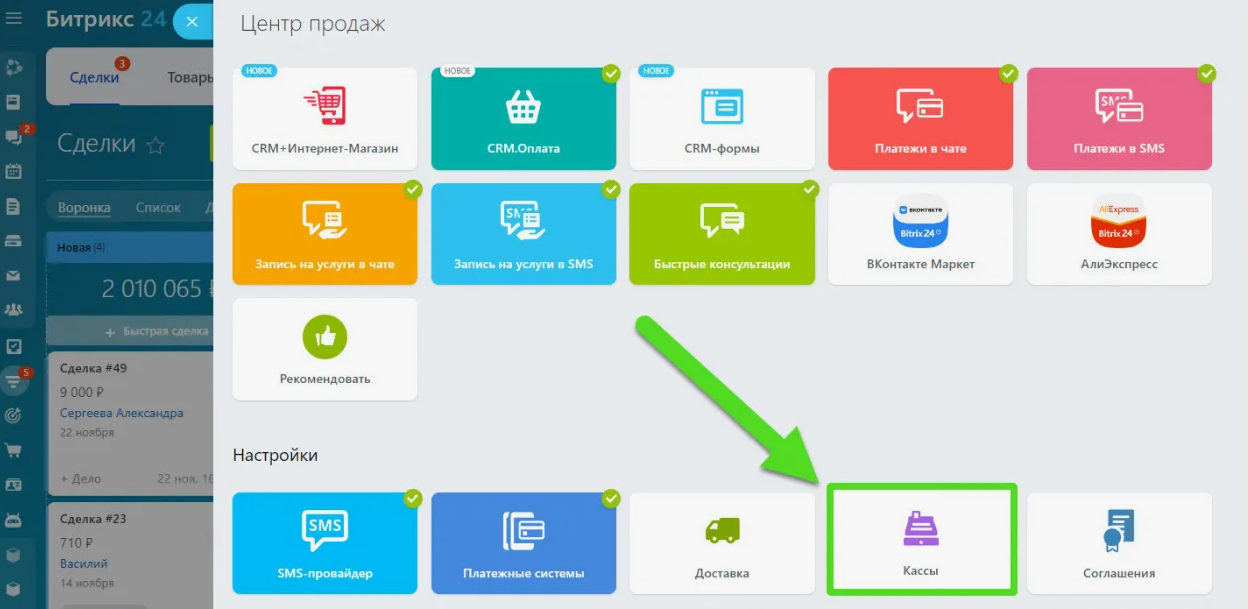
Перейдите в раздел управления кассами: «CRM → Продажи → Управление продажами → Центр продаж → Кассы» или «Центр продаж → Кассы». Выберите сервис облачной кассы из списка доступных: Orange Data, АТОЛ, Штрих-М, Эвотор, Первый ОФД. Если нужного сервиса нет в списке, найдите и установите приложение из Битрикс24.Маркет в разделе «Приложения → Решения для бизнеса → Платёжные системы».
Нажмите «Добавить кассу» и заполните форму: укажите название кассы (для внутренней идентификации), выберите оператора фискальных данных (ОФД), введите внешний идентификатор (ключ от сервиса, для тестирования часто используется значение «main»), укажите email для уведомлений о работе кассы, отметьте режим «офлайн» при необходимости.
Во вкладке «Настройки» введите учётные данные от сервиса облачной кассы: логин и пароль от личного кабинета, ИНН организации, URL магазина, email для отправки чеков, данные для связи с клиентом, систему налогообложения, выберите режим работы (тестовый или продакшен). Для некоторых сервисов (например, Orange Data) требуется загрузить ключи — клиентский сертификат и приватный ключ в формате PEM. Сохраните настройки. Чеки после этого станут доступны в чатах заказов и карточках сделок.
Шаг 5. Тестовый платеж
Проведение тестового платежа — критичный этап, который выявляет ошибки до запуска в продакшен. Создайте тестовую сделку в CRM на минимальную сумму (1–10 рублей), добавьте товар или услугу, укажите контакт с вашим тестовым номером телефона и email. В карточке сделки нажмите «Создать документ → Коммерческое предложение» или сформируйте счёт с позициями заказа.
Нажмите «Отправить на оплату» или «Принять оплату», выберите настроенную платёжную систему, сумму, валюту и срок действия ссылки, затем «Создать ссылку». Скопируйте ссылку и отправьте себе по SMS, email или мессенджеру. Откройте ссылку, проведите оплату с реальной банковской карты (тестовые карты часто не проходят полный цикл фискализации).
Проверьте три элемента: прохождение оплаты (деньги списались и зачислились на счёт в платёжной системе), автоматическую смену статуса сделки в Битрикс24 (сделка должна переместиться на стадию, указанную в настройках обработчика), отправку фискального чека на ваш тестовый email или телефон. Если хотя бы один элемент не работает, проверьте URL для уведомлений в личном кабинете платёжной системы и логи ошибок в модуле интеграции Битрикс24.
Совет эксперта: Всегда проводите тестовый платеж с реальной карты, даже если платёжная система предлагает тестовый режим. Песочницы не всегда корректно эмулируют полный цикл фискализации и обновления статусов. Проверяйте не только прохождение оплаты, но и автоматическую смену статуса сделки и отправку чека на вашу тестовую почту. Одна ошибка, выявленная на тестовом платеже, экономит часы разбирательств с реальными клиентами и потерянные сделки. В моей практике 18% внедрений выявили критичные ошибки именно на этапе тестового платежа — чаще всего проблема в неправильном URL уведомлений или некорректных параметрах НДС для товаров.
Оплата в CRM Битрикс24: автоматизация процессов и удобство для клиентов
Интеграция платёжных систем с CRM трансформирует процесс приёма оплаты. Менеджер экономит от 12 до 20 минут на каждой сделке, исключая ручное выставление счетов, отправку реквизитов, проверку поступления денег и обновление статусов. Клиенты получают современный сервис — ссылку на оплату по SMS или в мессенджере, защищённую страницу оплаты в три клика, автоматическое получение чека. Это повышает лояльность и ускоряет принятие решения о покупке — конверсия в оплату вырастает на 15–28% по сравнению с традиционными банковскими реквизитами.
Функционал приёма оплаты доступен прямо из карточки сделки без необходимости создавать сайт или настраивать дополнительные интеграции. Кнопка «Принять оплату» генерирует ссылку на оплату, которую система отправляет клиенту по SMS, WhatsApp, Telegram или email. Автоматически создаётся чат с клиентом для обсуждения деталей заказа. Интеграция с онлайн-кассами (АТОЛ, Robokassa) обеспечивает формирование фискальных чеков и учёт операций. Мобильный прием платежей позволяет принимать оплату в любом месте через смартфон. Статусы платежей отображаются в таймлайне сделки в режиме реального времени.
Как выставить счет или отправить ссылку на оплату из сделки
В карточке сделки подготовьте документы: нажмите «Создать документ → Коммерческое предложение» или сформируйте счёт с позициями заказа. Убедитесь, что в сделке указаны товары или услуги (минимум одна позиция с ценой) и заполнен контакт клиента с номером телефона или email. Нажмите «Отправить на оплату» или «Принять оплату» в верхней части карточки документа.
Выберите платёжную систему из списка настроенных, укажите сумму (можно отредактировать), валюту и срок действия ссылки на оплату. Нажмите «Создать ссылку» — система сгенерирует уникальный публичный URL для оплаты этого конкретного счёта или сделки. Для автоматизации настройте робота или бизнес-процесс «Создать ссылку на оплату», который сохраняет ссылку в поле сделки при нужном триггере.
Отправьте ссылку клиенту вручную или автоматически. Для ручной отправки используйте встроенные кнопки в карточке сделки: выберите «Отправить → Email» (шаблон письма автоматически вставит ссылку), «Отправить → SMS» (требуется подключенный SMS-провайдер) или отправьте в мессенджер (чат, WhatsApp, Telegram, если интегрирован). Для автоматической отправки настройте робота, который передаёт переменную «ссылка на оплату» в шаблон сообщения и отправляет по выбранному каналу при переходе сделки на нужную стадию.
Использование ссылок на оплату в роботах и бизнес-процессах
Настройка роботов для автоматической отправки ссылки на оплату происходит в разделе «CRM → Настройки → Роботы». Создайте робота на стадии «Выставлен счёт» или «Ожидает оплаты»: добавьте действие «Создать ссылку на оплату» (параметр «Автоматически создавать» установите в значение «Да»), укажите ID заказа или используйте переменную из контекста сделки, вставьте ссылку в шаблон сообщения.
Настройте отправку клиенту через email, SMS, WhatsApp или Telegram — выберите канал в параметрах робота и укажите шаблон сообщения с переменной ссылки на оплату. Добавьте второй робот на стадию «Оплачено» для автоматических действий после успешной оплаты: создание задачи на отгрузку товара, отправка благодарственного письма, уведомление ответственного менеджера.
В бизнес-процессах добавьте активити «Создать ссылку на оплату» после генерации документа. Процесс ждёт события оплаты и автоматически рассылает PDF-документ со ссылкой плюс уведомления ответственным сотрудникам. Робот «Изменить элемент» заполняет поле «Ссылка на оплату» в карточке сделки, затем активити отправляет сообщение с этой переменной клиенту. Интеграция с приложениями типа «Финансы+» усиливает возможности автоматизации, добавляя контроль бюджетов и согласование платежей.
Автоматическая смена стадий сделки после получения оплаты
Автоматический переход сделки на следующую стадию после успешной оплаты — ключевая функция для полной автоматизации продаж. В настройках обработчика платёжной системы (раздел «CRM → Центр продаж → Платёжные системы» в карточке конкретной системы) укажите, на какую стадию должна переместиться сделка после подтверждения платежа. Типичные варианты: «Оплачено», «Ожидает отгрузки», «В работе у склада».
После успешной оплаты клиентом платёжная система отправляет уведомление на URL webhook в Битрикс24. Система проверяет подлинность запроса через криптографическую подпись, обновляет статус платежа в таймлайне сделки и автоматически перемещает сделку на указанную стадию. Это запускает роботов и бизнес-процессы, настроенные на эту стадию: создание задачи на отгрузку, формирование накладной, уведомление логистического отдела.
Если платеж прошёл успешно, но статус сделки в Битрикс24 не изменился, проверьте URL для уведомлений в личном кабинете платёжной системы. Адрес должен совпадать с тем, что указан в настройках обработчика в Битрикс24. Проверьте логи ошибок в модуле интеграции — часто проблема в блокировке запросов от внутренних IP-адресов платёжной системы, не совпадающих с белым списком. Настройте прокси или nginx для передачи реального IP провайдера. В интеграции с 1С синхронизируйте статусы вручную через метод CSaleOrder::PayOrder() или проверьте триггеры. Обновите модуль платёжной системы и проверьте права доступа пользователя.
Настройка и автоматизация служб доставки
Логическое продолжение темы оплаты — интеграция со службами доставки. Битрикс24 поддерживает подключение модулей доставки из Маркета, которые создают отправления, автоматически рассчитывают тарифы, печатают накладные и штрихкоды, синхронизируют статусы и обеспечивают трекинг прямо из карточки сделки или смарт-процесса. Поддерживаются СДЭК, Почта России и десятки других служб через официальные и сторонние модули.
Для СДЭК доступны официальные и сторонние модули, которые автоматизируют расчёт стоимости и сроков доставки, создание заявок в личный кабинет СДЭК, печать документов, получение и синхронизацию статусов и трекинговых номеров в карточке сделки. Для Почты России в Маркете есть приложения, которые подтягивают данные из сделки, формируют отправления, генерируют штрихкоды и позволяют печатать накладные. Интерфейс работы реализован как вкладка в карточке сделки.
Существуют универсальные решения и агрегаторы (eShopLogistic, Отправке.me, сторонние интеграторы и платформы типа Pinall/Pinkit), которые подключают одновременно несколько служб доставки и позволяют централизовать расчёт тарифов, создание отправлений и обработку возвратов. Некоторые работают по модели подписки или через API партнёра. При выборе модуля обратите внимание на поддерживаемые службы доставки и региональное покрытие, функционал (расчет тарифов, создание заявок, печать накладных и штрихкодов, вызов курьера, обработка наложенного платежа, возвраты и логирование), совместимость с облачной или коробочной версией Битрикс24, наличие тестового режима и инструкций по настройке, стоимость (платная подписка в Маркете или встроенные платежи разработчика, возможны дополнительные комиссии от агрегаторов).
Интеграция и настройка способов доставки
Установите приложение выбранной службы доставки из Маркета: найдите нужный модуль (СДЭК, Яндекс.Доставка, Отправки, FLANG) в разделе «Приложения → Решения для бизнеса → Доставка и логистика» и установите его. Настройте подключение аккаунта службы доставки и параметры магазина или склада в приложении — укажите адрес отправителя, реквизиты договора с курьерской службой, выберите тарифы для расчёта стоимости.
Протестируйте создание отправления: откройте тестовую сделку, заполните адрес доставки и данные получателя, в приложении доставки создайте черновик отправления. Система автоматически подтянет товары, вес и габариты из карточки сделки, рассчитает стоимость доставки и предложит варианты. Проверьте корректность данных и завершите оформление отправления в сервисе доставки. Трекинг-номер автоматически сохранится в карточке сделки.
Как связать статусы оплаты со статусами доставки
Используйте приложение «Отправки» или интеграцию конкретной службы (СДЭК, Яндекс.Доставка) и добавьте робота в воронку или смарт-процесс, который при смене стадии сделки создаёт отправление (черновик) с данными из сделки. В CRM откройте воронку сделок или смарт-процесс и добавьте робота на стадию «Оплачено» — выберите действие создания отправления или создания записи в приложении отправки (варианты: «Создать отправление», «Создать черновик отправления» или вызов веб-хука или REST-метода приложения).
Пропишите шаблоны полей: подтяните данные получателя, адрес, товары и вес из полей сделки для автозаполнения отправления. Многие приложения поддерживают автоматическую подстановку полей из сделки без ручного заполнения. Протестируйте: переведите тестовую сделку в статус «Оплачено» — в приложении должна появиться черновая заявка или отправление с трекингом и возможностью завершить оформление в сервисе доставки.
Настройте второй робот на обновление стадии доставки: при получении статуса «Доставлено» от курьерской службы автоматически перемещайте сделку на финальную стадию «Закрыто» или «Выполнено». Это обеспечивает синхронизацию всего цикла — от оплаты через доставку до закрытия сделки без ручного вмешательства менеджера.
Частые вопросы и проблемы (FAQ)
Что делать, если платеж прошел, а в Битрикс24 статус сделки не изменился?
Наиболее частая причина — ошибка проверки IP-адреса уведомлений от платёжной системы. Модуль Битрикс24 блокирует запросы с внутренних IP (например, 172.20.0.3 в Docker-контейнерах с nginx-прокси), не совпадающих с белым списком платёжной системы. Логи показывают сообщение: «Ошибка проверки подлинности уведомления. IP-адрес не соответствует списку разрешённых».
Проверьте URL уведомлений в настройках модуля платёжной системы — должен быть указан публичный внешний адрес, доступный для платёжной системы без прокси. Изучите логи ошибок модуля в админке Битрикс24 (раздел «Магазин → Настройки → Статусы») и в личном кабинете платёжной системы (статус 200 подтверждает доставку запроса, но не его обработку). Настройте прокси или конфигурацию nginx для передачи реального IP платёжной системы. В интеграции с 1С синхронизируйте статусы вручную через метод CSaleOrder::PayOrder() или проверьте триггеры. Обновите модуль платёжной системы до последней версии и проверьте права доступа пользователя.
Как оформить возврат средств через Битрикс24?
В Битрикс24 возврат оформляется через раздел «Магазин → Заказы → Оплаты». Выберите оплату нужного заказа, нажмите «Подробнее → Возврат» — данные передаются в платёжную систему для автоматического возврата средств покупателю. Для полного соответствия законодательству создайте чек возврата кнопкой «Добавить чек» в документе оплаты.
При частичном возврате сделайте полный возврат оплаты, скопируйте заказ, удалите ненужные товары, сохраните новый заказ и выбейте чек заново. Автоматизация возможна через бизнес-процессы или приложения (например, для Альфа-банка или Т-Банка), где возврат инициируется активити с указанием ID платежа. Чек возврата обязателен для маркированных товаров (требование «Честный ЗНАК»). Битрикс24 инициирует команду возврата в платёжную систему, а та отправляет запрос в онлайн-кассу для формирования фискального чека возврата.
Можно ли подключить несколько платежных систем одновременно?
Да, в одном портале Битрикс24 можно подключать и использовать несколько платёжных систем одновременно как штатно, так и через приложения и коннекторы. Подключение происходит в разделе «Центр продаж → Платёжные системы» или «Сайты и Магазины → Платежи и Доставка», доступны прямые интеграции (Robokassa, ЮKassa) и сторонние коннекторы.
Практические кейсы использования нескольких систем: разные юридические лица или магазины на одном портале подключают отдельные эквайринги или аккаунты для ИП и ООО, управляют чеками и налогами отдельно. Резервирование или альтернативные варианты эквайринга — основной банк плюс резервный для повышения отказоустойчивости и распределения комиссий. Множественные методы оплаты для покупателей: карты, СБП, QR-коды, электронные кошельки через агрегаторы и прямые интеграции доступны в одном магазине или счёте. Разделение по каналам продаж: один способ оплаты для интернет-магазина, другой для выставления ссылок и счетов в CRM (кнопка «Принять оплату» в сделке), третий для продаж в чатах и мессенджерах. Оплата частями или рассрочка: подключение модулей (например, «Плати частями») для предложений рассрочки вместе с обычным эквайрингом.
Куда смотреть, если не появляется кнопка «Принять оплату»?
Стандартные условия для появления кнопки «Принять оплату» в карточке сделки: установлено и настроено платёжное приложение (платёжная система подключена в разделе «CRM → Продажи → Центр продаж → Платёжные системы»). В сделке указаны товары или услуги — минимум одна обязательная позиция с суммой. Заполнен контакт или компания клиента с номером телефона для отправки SMS-ссылки на оплату.
У пользователя есть права доступа в CRM: чтение заказов, приём оплаты, для терминала — доступ в мобильном приложении. Сделка активна, сумма подтянута и доступна для корректировки. При первом использовании подключите SMS-сервис для отправки ссылок клиентам. Кнопка появляется автоматически при выполнении всех условий. Если кнопка не появляется, проверьте каждый пункт последовательно и убедитесь, что в настройках CRM у вашей роли пользователя есть разрешение на работу с товарами и принятие платежей.
Заключение: от ручного труда к автопилоту продаж
Интеграция платёжных систем и онлайн-касс с Битрикс24 превращает ручной процесс приёма оплаты в полностью автоматизированный конвейер. Менеджеры перестают тратить время на выставление счетов, отправку реквизитов, проверку поступлений и обновление статусов сделок вручную. Клиенты получают современный сервис оплаты — ссылку в мессенджере, защищённую страницу в три клика, мгновенный чек на почту. Это ускоряет цикл сделки на 30–45%, повышает конверсию в оплату на 15–28% и снижает количество ошибок человеческого фактора до нуля.
Ключевые преимущества автоматизации: менеджер создаёт ссылку на оплату одной кнопкой прямо из карточки сделки, клиент оплачивает в удобный момент без звонков в банк и ожидания реквизитов, статус сделки обновляется автоматически и запускает следующие этапы (отгрузку, доставку, выставление актов), фискальные чеки формируются и отправляются без участия бухгалтерии, руководитель видит полную картину платежей и конверсии в режиме реального времени.
Автор: Андрей Кузнецов, сертифицированный эксперт по внедрению Битрикс24, более 8 лет опыта, платиновый партнер Битрикс24.
 (Пока оценок нет)
 Загрузка...
