
Как скачать, установить и войти в Битрикс24 на Android телефон



Мобильное приложение Битрикс24 для Android превращает смартфон в полноценный бизнес-инструмент, позволяя управлять командой, клиентами и проектами из любой точки мира. Установка занимает несколько минут и открывает доступ к CRM, задачам, чатам и телефонии прямо с телефона. Приложение распространяется бесплатно, работает на устройствах с Android 8.0 и выше, требует около 100 МБ свободного места.
Краткий ответ:
Шаг 1: Скачайте. Загрузите официальное приложение «Битрикс24» из Google Play Market.
Шаг 2: Установите. Откройте файл и следуйте инструкциям на экране.
Шаг 3: Войдите. Запустите приложение и введите адрес вашего портала (например, company.bitrix24.ru) или отсканируйте QR-код из веб-версии.
Способ №1: Через Google Play Market (рекомендуемый и безопасный)
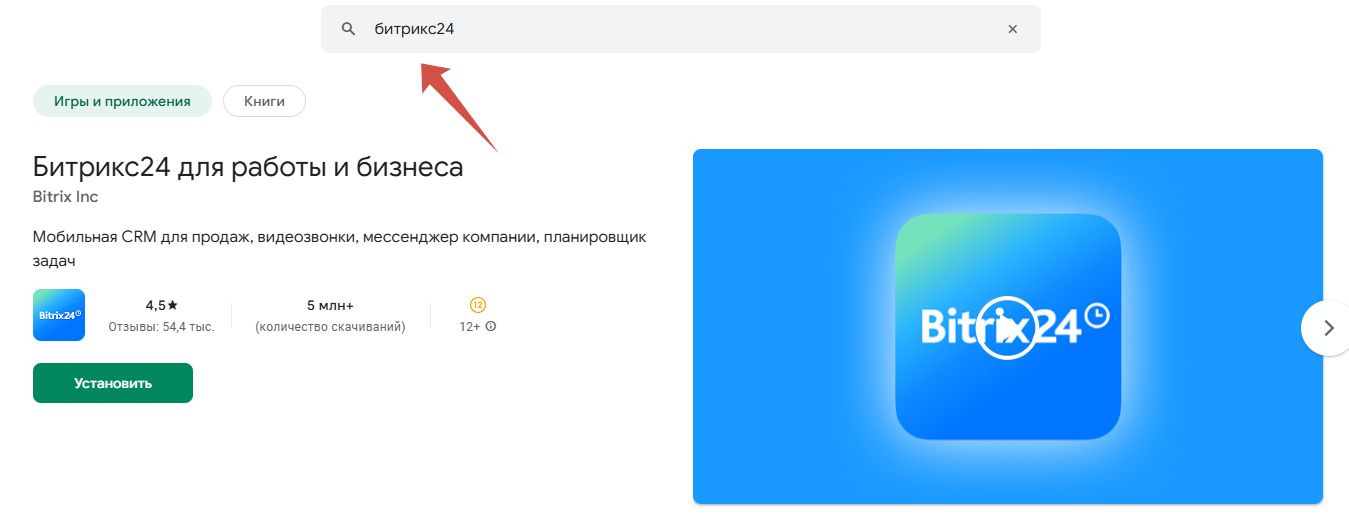
Откройте приложение Google Play Market на смартфоне. В строке поиска введите точное название: «Битрикс24». Найдите приложение с разработчиком Bitrix, Inc. — это гарантирует подлинность продукта. Обратите внимание на характерные признаки официального приложения: фирменный логотип с цифрой 24 на синем фоне, более 5 миллионов установок, средний рейтинг 4.2 звезды. Название приложения в магазине звучит как «Битрикс24 для работы и бизнеса».
Нажмите кнопку «Установить» и дождитесь завершения загрузки. Процесс автоматический, не требует дополнительных действий. После установки откройте приложение и войдите в свой корпоративный аккаунт. Данный способ обеспечивает автоматические обновления безопасности и новые функции системы.
Способ №2: Прямое скачивание APK-файла (для опытных пользователей)
Официальный сайт Битрикс24 не предоставляет прямую ссылку для скачивания APK-файла приложения. Разработчики сознательно направляют пользователей в проверенные магазины приложений: Google Play и Huawei AppGallery. Причина проста: безопасность корпоративных данных. APK-файлы из сторонних источников обходят встроенные механизмы защиты Android, могут содержать вредоносный код и открывают доступ злоумышленникам к конфиденциальной информации компании.
Если Google Play недоступен (например, на устройствах Huawei без сервисов Google), используйте официальный магазин Huawei AppGallery. Там представлена та же версия приложения с полной поддержкой обновлений. Этот способ сохраняет уровень безопасности и обеспечивает стабильную работу системы.
Внимание! Установка APK-файлов из непроверенных источников несет угрозу безопасности данных. Сторонние APK могут содержать вредоносный код, приводящий к утечкам и компрометации конфиденциальной информации компании. Используйте только официальные магазины приложений для загрузки Битрикс24.
Пошаговый процесс установки
- После завершения загрузки нажмите кнопку «Открыть» в Google Play или найдите иконку Битрикс24 на экране смартфона;
- При первом запуске система Android запросит разрешения для корректной работы приложения;
- Предоставьте доступ к уведомлениям — это критически важно для получения оповещений о новых сообщениях, звонках и задачах в реальном времени;
- Разрешите доступ к контактам для интеграции с адресной книгой устройства и синхронизации с корпоративной телефонной базой.
Доступ к файлам и мультимедиа необходим для загрузки документов, обмена изображениями внутри чатов и работы с CRM-карточками клиентов. Разрешение на использование микрофона и камеры откроет возможность совершать аудио- и видеозвонки коллегам и клиентам прямо из приложения. Все эти настройки обеспечивают полноценную работу бизнес-инструментов в мобильной среде.
Как войти в Битрикс24 через мобильное приложение на Android?
После установки приложения откроется экран авторизации с несколькими вариантами входа. Система поддерживает вход по логину и паролю, через социальные сети (Google, Mail.ru, Яндекс), сканирование QR-кода и корпоративный Single Sign-On для компаний с единой системой аутентификации. Для усиления безопасности доступна двухфакторная аутентификация через приложение Bitrix24 OTP, генерирующее одноразовые коды.
Способ №1: Вход по адресу портала (основной)
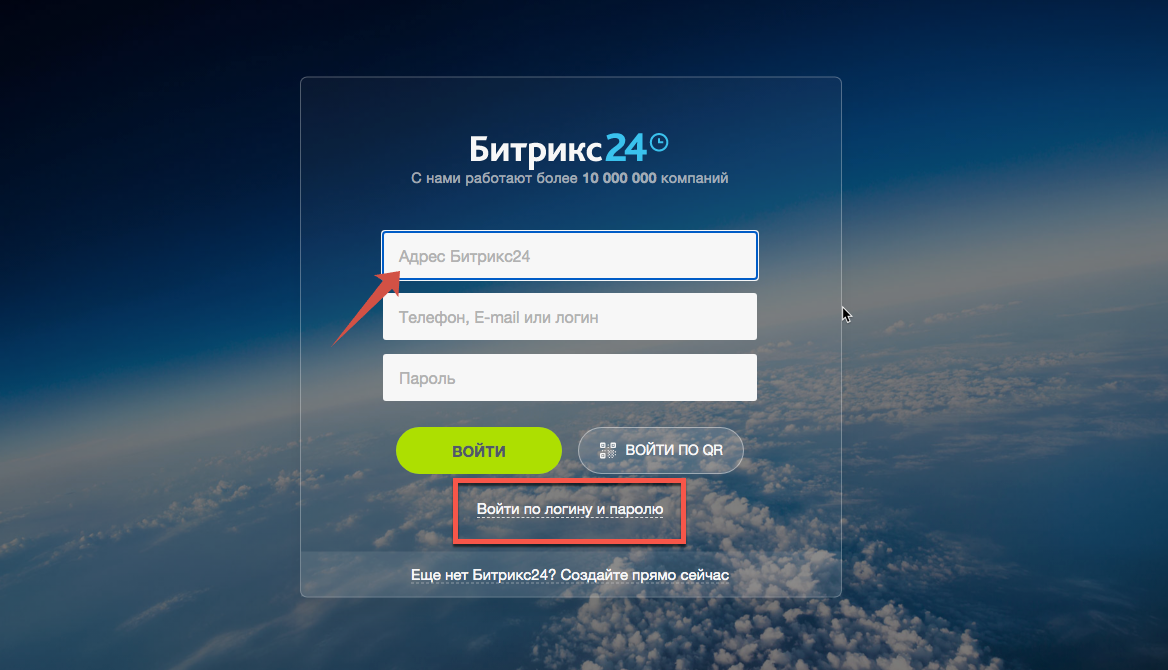
На экране входа найдите текстовое поле для ввода адреса портала. Введите полный адрес вашего корпоративного портала в формате company.bitrix24.ru, где company — уникальное название, которое выбирали при регистрации. Узнать адрес портала можно из приглашения от администратора компании, из адресной строки браузера при работе в веб-версии или у IT-отдела организации.
Облачная версия Битрикс24 всегда использует адреса вида name.bitrix24.ru с аутентификацией по email, телефону или через социальные сети. Коробочная версия, установленная на собственном сервере компании, имеет кастомизированный адрес (например, portal.company.com) с логином, заданным администратором, часто в формате ФИО сотрудника. Вход выполняется по собственному домену компании с возможностью интеграции в корпоративную IT-инфраструктуру.
После ввода адреса портала появятся поля для логина и пароля. Введите учетные данные, предоставленные администратором системы. При правильном вводе откроется главный экран приложения с доступом ко всем инструментам Битрикс24.
Способ №2: Вход по QR-коду (самый быстрый)
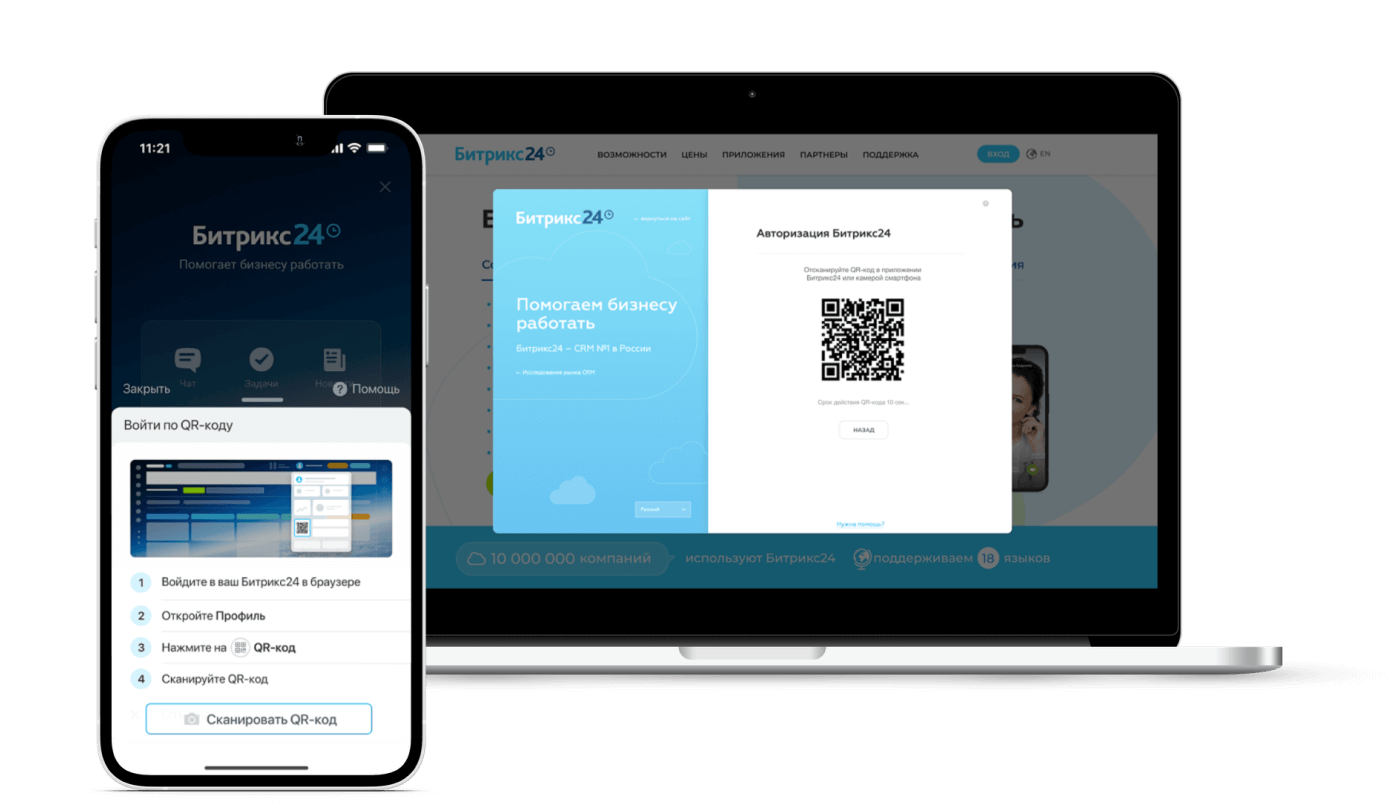
Вход по QR-коду занимает буквально 10 секунд и не требует ввода логина с паролем. Способ работает, если у вас уже открыта веб-версия Битрикс24 на компьютере. Откройте веб-версию Битрикс24 в браузере на компьютере. Нажмите на аватар профиля в правом верхнем углу экрана. В открывшемся меню выберите пункт «Вход с телефона» или «Показать код» — появится персональный QR-код для быстрой авторизации.
В мобильном приложении на экране входа найдите опцию «Войти по QR-коду» или откройте меню «Еще» → «Перейти в полную версию» → «Сканировать QR-код». Наведите камеру смартфона на QR-код с экрана компьютера. Система автоматически выполнит вход без ввода учетных данных. Если включена двухфакторная аутентификация, после сканирования потребуется ввести одноразовый код из приложения-аутентификатора.
Что делать, если не получается войти в приложение?
Неверный адрес портала. Ошибка «Портал не найден» появляется при вводе неполного адреса. Проверьте, что указали полный адрес в формате company.bitrix24.ru, а не просто company. Убедитесь в правильности написания названия компании. Скопируйте адрес из адресной строки браузера при работе в веб-версии — это исключит опечатки.
Проблемы с паролем. Частые неправильные попытки входа активируют защиту CAPTCHA. Проверьте раскладку клавиатуры и состояние Caps Lock. Воспользуйтесь функцией восстановления пароля через email или телефон. Удалите сохраненные данные авторизации в настройках приложения и введите учетные данные заново.
Требуется обновление. Устаревшая версия приложения вызывает сбои при входе. Откройте Google Play, найдите Битрикс24 и нажмите «Обновить». Проверьте также версию операционной системы Android — приложению требуется минимум Android 8.0. Рекомендуется использовать последние версии ОС для стабильной работы.
Блокировка со стороны IT-отдела. В коробочной версии Битрикс24 администраторы могут ограничивать доступ к порталу с мобильных устройств через политики безопасности. Обратитесь к системному администратору компании для получения разрешений. В настройках Android включите автозапуск приложения Битрикс24 и предоставьте все необходимые системные разрешения.
Как переключаться между несколькими порталами?
Фрилансеры, консультанты и руководители часто работают одновременно в нескольких компаниях с разными порталами Битрикс24. Приложение позволяет добавить несколько аккаунтов и быстро между ними переключаться. Запустите мобильное приложение Битрикс24. На нижней панели навигации перейдите в раздел «Еще». В правом верхнем углу экрана нажмите иконку с тремя точками «…».
В появившемся меню выберите «Сменить аккаунт» для переключения между уже добавленными порталами или «Добавить» для подключения нового. Введите адрес нового портала и учетные данные для авторизации. Система сохранит оба аккаунта, позволяя переключаться между ними одним нажатием. Для удаления ненужного портала откройте список аккаунтов, смахните нужный влево и нажмите «Удалить».
Мобильная версия Битрикс24 для Android: возможности и преимущества приложения
Мобильное приложение Битрикс24 превращает смартфон в полноценный центр управления бизнесом. Пользователи получают доступ к CRM, задачам, чатам, календарю и другим рабочим инструментам с синхронизацией данных в реальном времени. Приложение работает на устройствах с Android 8.0 и выше, распространяется бесплатно, имеет более 400,000 установок и средний рейтинг 4.2 звезды на базе 1,200+ отзывов в Google Play.
“Мобильное приложение Битрикс24 помогает справляться с задачами за пару кликов. Это особенно полезно в дороге, на встречах или дома.” — Блог Битрикс24, 2025
Ключевое преимущество мобильной версии — возможность оставаться продуктивным в любой точке мира без привязки к офисному компьютеру. Все изменения данных мгновенно синхронизируются с веб-версией, что позволяет начать работу на телефоне и продолжить на компьютере без потери информации. Система использует шифрование данных и поддерживает двухфакторную аутентификацию для защиты корпоративной информации.
Общение: Чаты, звонки и Живая лента
Встроенный мессенджер поддерживает личные и групповые чаты с возможностью отправки файлов, голосовых сообщений и геолокации. Интеграции с Telegram, WhatsApp и ВКонтакте позволяют приглашать внешних клиентов в рабочие обсуждения без необходимости регистрации в Битрикс24. Функция видеозвонков обеспечивает удаленные совещания с сохранением записей разговоров для последующего просмотра.
Живая лента работает как внутрикорпоративная социальная сеть, где сотрудники публикуют новости, делятся достижениями и обсуждают рабочие темы. Руководители используют ленту для быстрых объявлений всей команде. Возможность комментировать и ставить реакции на публикации усиливает вовлеченность сотрудников в жизнь компании.
Управление работой: Задачи и проекты
Создавайте новые задачи с телефона за несколько секунд: укажите название, описание, исполнителя и крайний срок. Система автоматически отправит уведомление ответственному сотруднику. Прикрепляйте файлы к задачам прямо из галереи телефона или облачного хранилища. Комментарии под задачами заменяют длинные цепочки писем, сохраняя всю историю обсуждений в одном месте.
Контроль сроков реализован через уведомления о приближающихся дедлайнах и просроченных задачах. Добавление чек-листов помогает разбить крупную задачу на мелкие шаги с отслеживанием прогресса выполнения. Рабочие группы объединяют задачи по проектам, предоставляя участникам общее пространство для совместной работы с файлами и обсуждениями.
Продажи в кармане: Работа с CRM
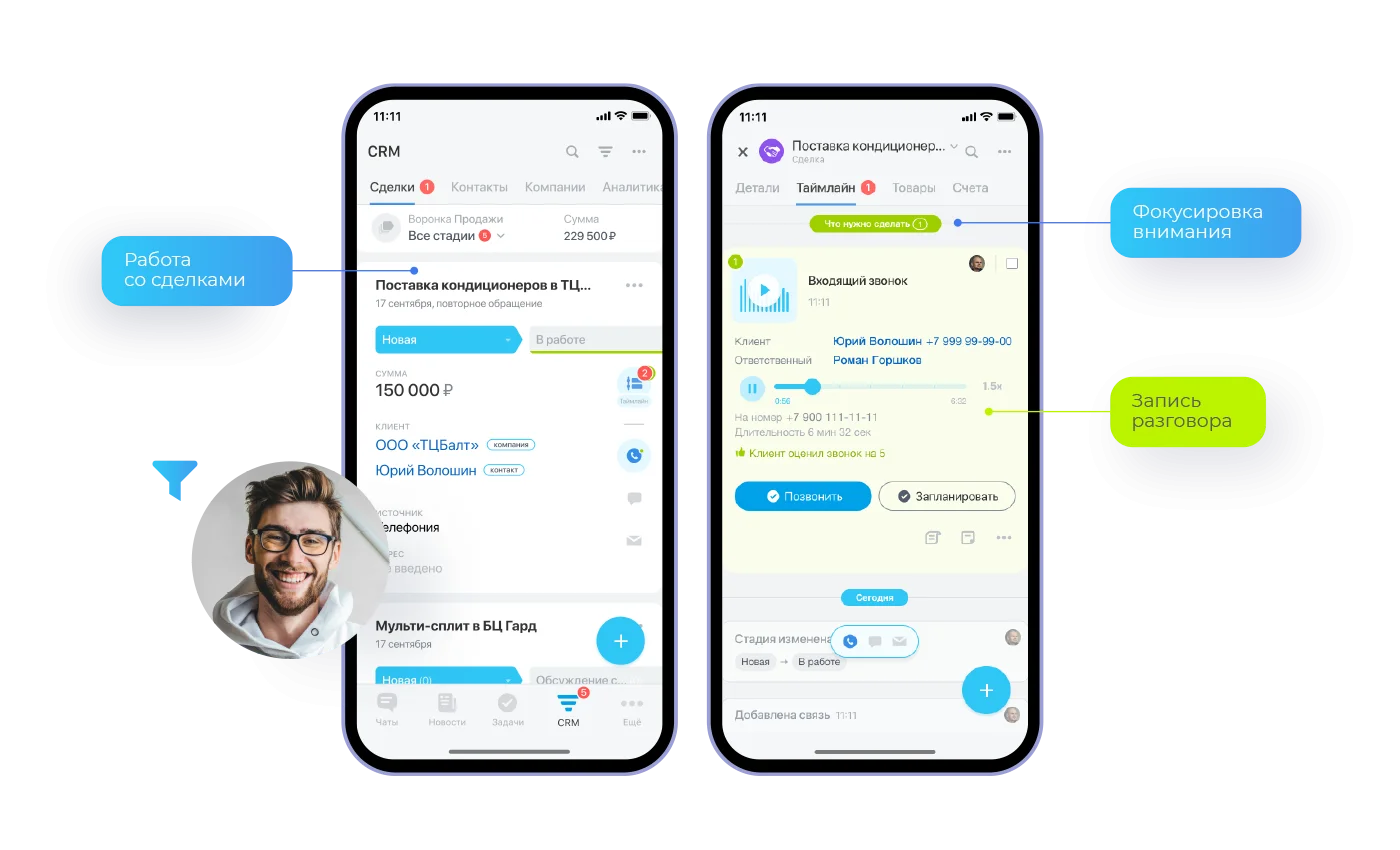
Мобильный CRM дает менеджерам по продажам полную свободу передвижения без потери контроля над клиентской базой. Создавайте новых лидов и сделки прямо на встрече с клиентом, фиксируя контактные данные и детали переговоров. Редактирование карточек клиентов доступно в режиме реального времени с автоматической синхронизацией на всех устройствах.
Выставление счетов и коммерческих предложений занимает минуты: выберите товары из каталога, укажите условия оплаты и отправьте документ клиенту прямо из приложения. Оплата по QR-коду позволяет клиентам перевести деньги мгновенно, отсканировав код с экрана телефона. История взаимодействий с клиентом хранится в карточке сделки: звонки, встречи, письма и платежи доступны одним касанием.
В обновлении 2025 года разработчики реализовали однокассовый доступ к звонкам с одновременным просмотром карточек лидов и сделок. Менеджер может редактировать данные клиента прямо во время разговора, не переключаясь между экранами. Это ускоряет обработку запросов и повышает качество обслуживания.
“Пользователи отмечают хорошую автоматизацию процессов — из писем и сообщений соцсетей можно создавать задачи и сделки, что способствует повышению производительности бизнес-команд на мобильных устройствах.” — Отзывы пользователей RuStore, 2025
Ключевые отличия от десктоп-версии
| Функция | Мобильная версия | Десктоп-версия |
|---|---|---|
| Полная настройка CRM-роботов | Частично (базовая CRM доступна, сложные настройки только в веб-версии) | Полностью (все возможности веб-интерфейса) |
| Создание лендингов | Отсутствует | Полностью (аналогично веб-версии) |
| Быстрая коммуникация | Полностью (чаты, звонки, уведомления, открытые линии) | Полностью (чаты, звонки, уведомления) |
| Работа “в полях” | Полностью (все ключевые функции для удалённой работы) | Частично (необходим компьютер, нет функций геолокации) |
Мобильное приложение оптимизировано для быстрой коммуникации и работы вне офиса, но не поддерживает сложные административные настройки и создание сайтов. Десктоп-версия предоставляет полный функционал веб-интерфейса, включая настройку бизнес-процессов и права доступа, но требует стационарного рабочего места. Комбинация обеих версий обеспечивает максимальную эффективность работы команды.
Первичная настройка и советы по эффективной работе
Правильная настройка мобильного приложения после установки определяет комфорт работы на месяцы вперед. Потратьте 10 минут на конфигурацию уведомлений, интерфейса и разрешений — это окупится экономией времени и снижением количества пропущенных важных событий. Персонализация под конкретные рабочие задачи повышает скорость доступа к нужным инструментам и снижает количество лишних действий.
Настройка Push-уведомлений: не пропускайте важное
Откройте мобильное приложение Битрикс24 и перейдите в раздел «Настройки» → «Уведомления». Включите push-уведомления, если система еще не активировала их автоматически. Выберите расширенный режим настройки для детального контроля над типами уведомлений. В списке событий найдите три ключевых модуля: Чаты (Мессенджер), Задачи и CRM.
Для модуля «Чаты» активируйте уведомления о новых личных сообщениях, но отключите оповещения из всех групповых чатов, чтобы избежать информационного шума. Оставьте уведомления только для важных рабочих групп. В разделе «Задачи» включите оповещения о назначении новых задач, изменении сроков и комментариях к вашим задачам. Это позволит оперативно реагировать на запросы руководителя и коллег.
В настройках CRM активируйте уведомления о новых лидах, изменении статусов сделок и входящих звонках от клиентов. Установите время получения уведомлений, ограничив их рабочими часами (например, с 9:00 до 19:00), чтобы не получать рабочие оповещения поздним вечером или ранним утром. Сохраните изменения и протестируйте систему, попросив коллегу отправить тестовое сообщение.
Персонализация интерфейса (тема и нижнее меню)
Мобильное приложение Битрикс24 на Android пока не поддерживает прямую настройку порядка пунктов в нижнем меню, в отличие от веб-версии. Однако в веб-интерфейсе можно перетаскивать пункты левого меню drag-and-drop методом, определяя приоритетный порядок инструментов. Эта настройка частично влияет на удобство работы в мобильной версии через синхронизацию избранных разделов.
В настройках приложения выберите темную или светлую тему оформления в зависимости от условий освещения и личных предпочтений. Темная тема снижает нагрузку на глаза при работе вечером и экономит заряд батареи на устройствах с AMOLED-экранами. Активируйте режим экономии трафика, если часто работаете через мобильный интернет — система сжимает изображения и ограничивает автоматическую загрузку файлов.
Оптимизация работы: управление кэшем и файлами
Приложение Битрикс24 кэширует сообщения, файлы и изображения для быстрого доступа без повторной загрузки из интернета. Со временем кэш занимает сотни мегабайт памяти и может вызывать замедление работы приложения. Откройте настройки Android, найдите раздел «Приложения», выберите Битрикс24 и перейдите в «Хранение». Нажмите «Очистить кэш» для удаления временных файлов без потери учетных данных и настроек.
Кнопка «Очистить данные» удалит также сохраненные логины и пароли — используйте ее только при серьезных сбоях в работе приложения. После очистки данных потребуется заново войти в аккаунт и настроить уведомления. Проводите профилактическую очистку кэша раз в месяц для поддержания стабильной работы системы.
Часто задаваемые вопросы (FAQ)
Какие системные требования для установки?
Для установки мобильного приложения Битрикс24 на Android требуется операционная система версии 5.0 (API уровень 21) и выше. Разработчики рекомендуют использовать Android 8.0 или новее для корректной работы всех функций и стабильности системы. Необходимо минимум 100 МБ свободного места в памяти устройства. Размер установочного файла составляет около 50-70 МБ в зависимости от версии приложения. Требуется стабильное интернет-соединение для синхронизации данных. Рекомендуемый объем оперативной памяти устройства от 2 ГБ для комфортной работы с CRM и задачами.
Можно ли полноценно работать с телефона?
Для большинства ежедневных бизнес-задач мобильное приложение обеспечивает полноценный функционал. Менеджеры по продажам управляют клиентской базой, ведут сделки, выставляют счета и принимают оплату без компьютера. Руководители проектов ставят задачи команде, контролируют сроки и согласовывают документы в чатах. Доступна работа с календарем, корпоративными файлами, видеозвонки и телефония.
Для сложных административных настроек потребуется десктоп-версия. Конфигурация бизнес-процессов и CRM-роботов, управление правами доступа сотрудников, создание лендингов и детальная аналитика удобнее выполняются на большом экране компьютера. Комбинация мобильного приложения для оперативных задач и десктоп-версии для настройки обеспечивает максимальную эффективность работы.
Сколько стоит мобильное приложение Битрикс24?
Само мобильное приложение распространяется бесплатно и доступно для загрузки в Google Play и Huawei AppGallery. Функционал приложения зависит от тарифного плана вашего портала Битрикс24. Существует бесплатный тариф с базовыми возможностями: CRM для управления клиентами, чаты, задачи, календарь и до 5 ГБ облачного хранилища. Ограничение бесплатного плана — до 12 пользователей в компании.
Платные тарифы расширяют возможности: автоматизация продаж через CRM-роботов, интеграция с телефонией, установка приложений из Маркета и увеличенный объем облачного хранилища. Стоимость платных планов зависит от количества пользователей и набора функций. Все возможности тарифа доступны в мобильном приложении без дополнительной платы.
Чем отличается облачная и коробочная версия при использовании приложения?
При входе в облачную версию вы указываете адрес портала вида name.bitrix24.ru. Авторизация происходит через серверы Битрикс24, доступ к данным обеспечивается из любой точки с интернетом без дополнительных настроек. Обновления безопасности и новые функции устанавливаются автоматически разработчиками системы. Облачная версия подходит малому и среднему бизнесу, не требует собственной IT-инфраструктуры.
Для коробочной версии адрес портала соответствует домену вашего сервера (например, portal.company.com). Мобильный вход часто требует настройки VPN или прокси для удаленного доступа к корпоративной сети. Пользователи получают расширенные возможности кастомизации, индивидуальные доработки и интеграции с внутренними системами компании. Обновления и безопасность обеспечиваются силами IT-службы организации. Коробочная версия подходит крупным корпорациям с высокими требованиями к безопасности данных.
Автор: Михаил Воронин, сертифицированный платиновый партнер 1С-Битрикс
Последнее обновление: Сентябрь 2025
Михаил Воронин — эксперт по внедрению корпоративных решений Битрикс24 с опытом работы более 8 лет. Специализируется на масштабировании CRM-систем для крупного бизнеса, интеграции с 1С и настройке коробочных версий. Регулярно проходит сертификацию знаний по актуальному функционалу платформы.
 (Пока оценок нет)
 Загрузка...
