
Все способы Как войти в личный кабинет Битрикс24



Быстрый ответ для входа в личный кабинет
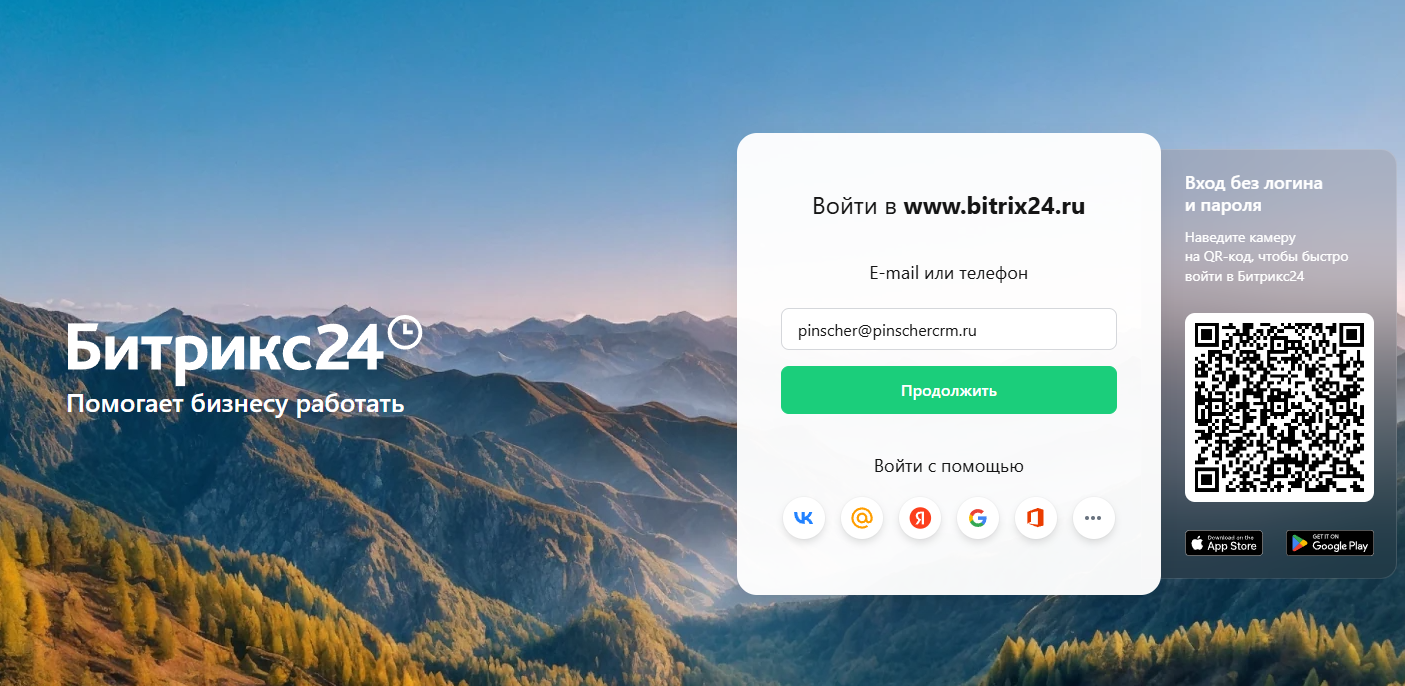
Для входа в облачную версию Битрикс24 выполните пять простых действий:
- Перейдите на официальную страницу входа:
https://www.bitrix24.ru - Введите ваш Email, телефон или логин в соответствующее поле
- Введите пароль от аккаунта
- Нажмите кнопку “Войти”
- Для коробочной версии используйте уникальный адрес корпоративного портала
Как войти в Битрикс24: полная инструкция по авторизации и входу в личный кабинет
Битрикс24 предлагает несколько способов авторизации, которые различаются в зависимости от версии платформы и устройства доступа. Облачная версия работает на серверах разработчика и доступна через стандартные адреса bitrix24.ru или bitrix24.com для разных регионов. Коробочная версия устанавливается на собственных серверах компании и использует уникальные корпоративные адреса. Процесс входа в личный кабинет Битрикс24 включает выбор правильного адреса портала, ввод учетных данных и, при необходимости, подтверждение личности через дополнительные методы безопасности. Зайти в Битрикс24 по логину и паролю можно через веб-браузер, десктопное приложение или мобильное устройство. Авторизация Битрикс24 поддерживает вход через социальные сети, QR-код и системы единого входа для корпоративных порталов.
Вход в облачную версию (bitrix24.net)
Способ 1: Стандартный вход по логину и паролю
Откройте браузер и перейдите на страницу https://www.bitrix24.ru. В поле “Email или телефон” введите адрес электронной почты, который использовался при регистрации, или номер телефона в международном формате. Альтернативно можно ввести логин, если он был задан при создании аккаунта. В поле “Пароль” введите секретный ключ доступа, обращая внимание на регистр букв и раскладку клавиатуры. Нажмите кнопку “Войти” для завершения процесса авторизации. Система перенаправит на рабочий стол портала Битрикс24. При первом входе с нового устройства может потребоваться подтверждение через код, отправленный на электронную почту или телефон.
Способ 2: Через социальные сети и сервисы
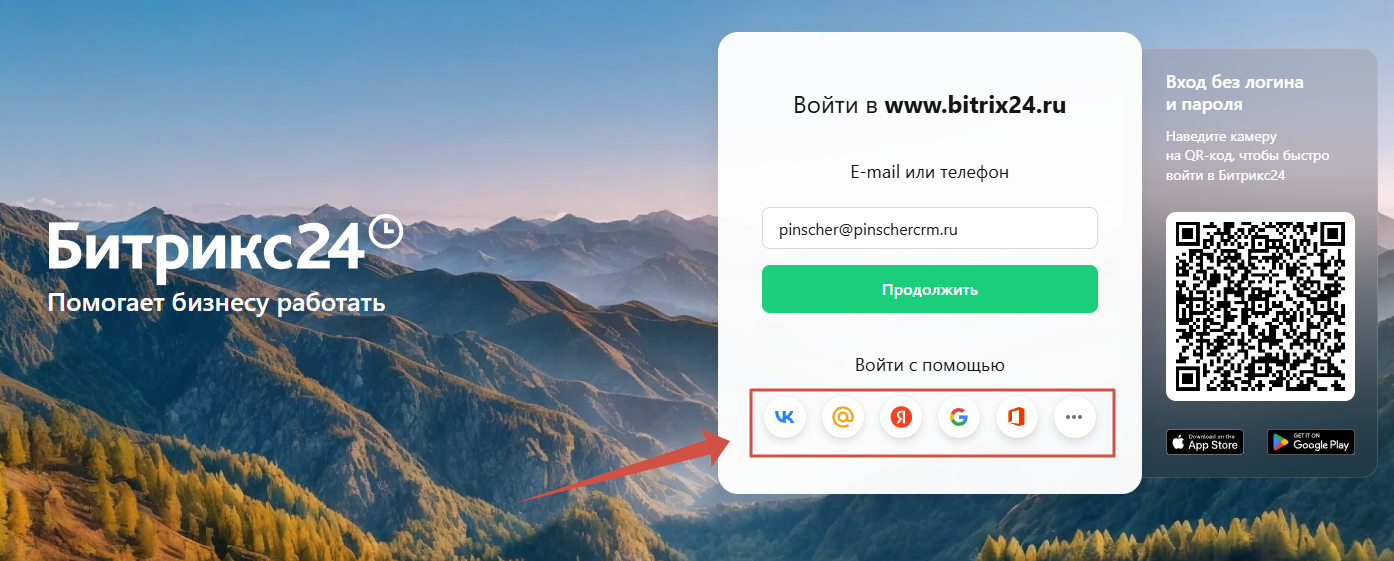
Пользователи, зарегистрировавшие аккаунт Битрикс24 через внешние сервисы, могут использовать упрощенную авторизацию без ввода пароля. На странице входа найдите блок “Войти с помощью…” в нижней части формы авторизации. Нажмите на иконку нужного сервиса: Google, Apple ID, ВКонтакте, Office 365, Яндекс или других доступных интеграций. Система перенаправит на страницу выбранного сервиса для подтверждения доступа. Если авторизация в этом сервисе на текущем устройстве уже выполнена, вход произойдет автоматически. В противном случае потребуется ввести логин и пароль от соответствующей учетной записи. После успешной авторизации в социальной сети происходит перенаправление обратно в Битрикс24.
Вход в коробочную (on-premise) версию
Коробочная версия Битрикс24 отличается от облачной тем, что устанавливается на собственных серверах компании и использует уникальный корпоративный адрес вместо стандартного bitrix24.net. Этот адрес определяется системным администратором при настройке портала и может иметь различные форматы. Типичные примеры адресов коробочной версии: corp.mycompany.ru для размещения на поддомене основного сайта, portal.service-center.com для отдельного домена или b24.my-factory.local для использования во внутренней корпоративной сети без доступа из интернета.
Для входа в коробочную версию откройте браузер и введите в адресную строку уникальный адрес портала полностью, включая протокол https:// если требуется. На открывшейся странице авторизации введите логин и пароль, выданные системным администратором или указанные при первичной настройке аккаунта. Нажмите кнопку входа для доступа к порталу. Обратите внимание, что функции восстановления пароля в коробочной версии могут быть отключены по соображениям безопасности, поэтому при утере пароля необходимо обращаться к администратору.
Вход по приглашению (для новых сотрудников)
Новые сотрудники получают доступ к порталу Битрикс24 через систему приглашений. Администратор портала отправляет письмо-приглашение на рабочий email нового пользователя. Найдите в почтовом ящике письмо от Битрикс24 с темой “Приглашение в портал” или похожей. Проверьте папки “Входящие”, “Спам” и “Рассылки”, поскольку почтовые фильтры иногда неправильно классифицируют служебные письма. Откройте письмо и найдите кнопку или ссылку для активации аккаунта. Перейдите по уникальной ссылке из письма, которая содержит временный токен доступа. Система откроет страницу регистрации, где потребуется заполнить данные профиля: имя, фамилию и другие поля по требованию администратора. Задайте собственный надежный пароль для будущих входов. Сохраните адрес портала в закладках браузера для быстрого доступа при последующих визитах.
Вход через приложения: Desktop и Мобильное
Вход в Битрикс24 с мобильного телефона: приложение и браузер
Доступ к Битрикс24 с мобильного телефона возможен двумя способами: через браузер смартфона или через специализированное мобильное приложение. Вход через мобильный браузер работает аналогично десктопной версии: откройте браузер, введите адрес портала и авторизуйтесь по логину и паролю. Мобильное приложение Битрикс24 предоставляет оптимизированный интерфейс с дополнительными возможностями: push-уведомления о новых сообщениях и задачах приходят мгновенно, даже когда приложение закрыто. Приложение получает прямой доступ к камере и микрофону для быстрых звонков и видеоконференций. Файлы и документы доступны офлайн после первичной синхронизации. Интерфейс адаптирован под сенсорное управление и небольшие экраны, что ускоряет работу с задачами и чатами. Войти в Битрикс24 с телефона через приложение быстрее и удобнее, чем через браузер.
Установите мобильное приложение
Официальные приложения Битрикс24 доступны для скачивания в App Store для устройств iOS и Google Play для Android. Приложение также поддерживается в Huawei AppGallery для устройств этого производителя. Преимущества мобильного приложения: мгновенные push-уведомления о событиях на портале, оптимизированный интерфейс для сенсорных экранов, доступ к камере и файлам устройства для быстрой отправки, работа с документами офлайн с последующей синхронизацией.
Вход в Битрикс24 по QR-коду: как войти с телефона
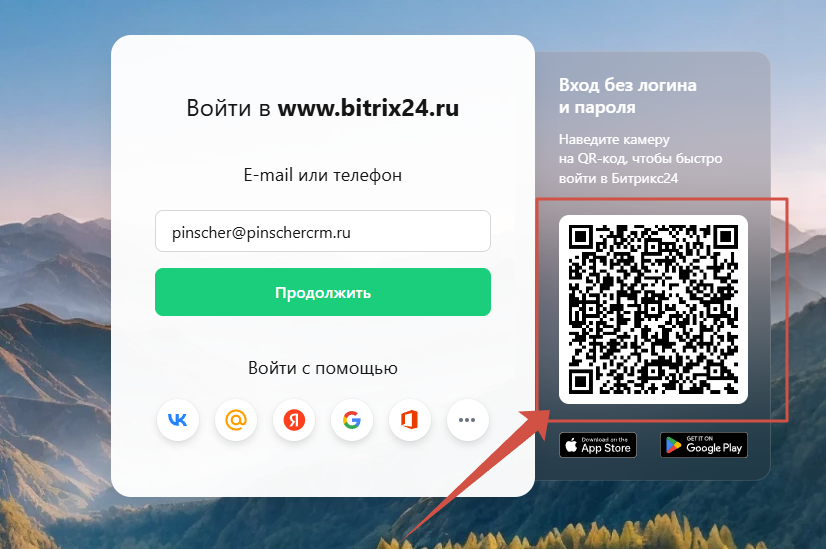
Авторизация по QR-коду представляет самый быстрый способ войти в Битрикс24 на новом компьютере, если авторизация в мобильном приложении уже выполнена. Метод основан на сканировании временного кода с экрана компьютера через камеру смартфона, что исключает необходимость ввода логина и пароля вручную. Войти по QR-коду в Битрикс24 особенно удобно при работе с чужих устройств или в переговорных комнатах, поскольку не требуется вспоминать пароль.
На странице входа в веб-версию Битрикс24 найдите и нажмите кнопку “Вход по QR” в правой части формы авторизации. Система отобразит квадратный черно-белый QR-код на экране компьютера. Откройте мобильное приложение Битрикс24 на своем телефоне, где авторизация уже выполнена. Перейдите в раздел “Вход по QR”, который обычно находится в главном меню или на стартовом экране приложения. Нажмите кнопку сканирования, чтобы активировать камеру смартфона. Наведите камеру телефона на QR-код, отображаемый на экране компьютера, удерживая устройство на расстоянии 15-20 см для оптимального распознавания. После успешного сканирования авторизация произойдет автоматически без дополнительных действий, и браузер компьютера перенаправит на рабочий стол портала.
Авторизация через десктоп-приложение
Десктопное приложение Битрикс24 предоставляет преимущества по сравнению с браузерной версией: встроенная IP-телефония работает стабильнее и поддерживает больше функций управления звонками. Уведомления отображаются в системном трее операционной системы, даже когда основное окно приложения свернуто. Приложение запускается в отдельном окне, что позволяет удобно переключаться между рабочими инструментами через панель задач. Скачайте установочный файл с официального сайта Битрикс24 в разделе “Приложения” или “Загрузки”, выбрав версию для операционной системы: Windows, macOS или Linux.
Для установки на Windows запустите скачанный .exe файл и следуйте инструкциям мастера установки. На macOS откройте файл .dmg, перетащите иконку Битрикс24 в папку Applications и подтвердите запуск при первом открытии. Пользователи Linux устанавливают пакет .deb или .rpm через менеджер пакетов или двойным кликом. При первом запуске приложения появится окно входа. Введите адрес портала в формате название.bitrix24.ru для облачной версии или полный корпоративный адрес для коробочной. После ввода адреса система отобразит форму авторизации, где нужно ввести логин и пароль от аккаунта.
Решение проблем: что делать, если не получается войти
Трудности со входом в Битрикс24 возникают даже у опытных пользователей, но большинство проблем решается за несколько минут при правильной диагностике. Основные причины неудачной авторизации: забытый пароль, неправильный адрес портала, технические ошибки браузера или настройки двухфакторной аутентификации. Инструкции ниже помогут быстро восстановить доступ к порталу.
Проблема 1: Забыл пароль от Битрикс24
Для облачной версии процедура восстановления пароля полностью автоматизирована и не требует обращения в поддержку. На странице входа bitrix24.net нажмите ссылку “Забыли пароль?” под формой авторизации. Система откроет страницу восстановления доступа, где нужно указать email или номер телефона, привязанный к аккаунту. Введите данные и нажмите кнопку “Отправить код”. Проверьте почтовый ящик или SMS на телефоне в течение 5-10 минут. Письмо с темой “Восстановление пароля Битрикс24” содержит ссылку для сброса пароля или временный код подтверждения. Перейдите по ссылке из письма или введите полученный код на странице восстановления. Система предложит задать новый пароль. Используйте комбинацию из 12 и более символов, включающую строчные и заглавные буквы, цифры и специальные символы для защиты аккаунта.
Для коробочной версии ситуация отличается по соображениям корпоративной безопасности. В большинстве случаев форма восстановления пароля отключена системным администратором намеренно, чтобы предотвратить несанкционированный доступ. При утере пароля от коробочной версии Битрикс24 обратитесь к системному администратору компании или в IT-отдел. Администратор сбросит пароль вручную через панель управления порталом или предоставит временные учетные данные для первого входа. Попытки восстановить доступ самостоятельно через внешние сервисы не работают с коробочными версиями.
Проблема 2: Где найти адрес вашего портала Битрикс24 для входа?
Адрес портала Битрикс24 критически важен для успешной авторизации, особенно в коробочных версиях с уникальными корпоративными доменами. Поиск по фразе “Битрикс24” в интернете приведет на общедоступную страницу регистрации, а не на конкретный портал. Адрес облачной версии имеет формат название-компании.bitrix24.ru для российских порталов или название-компании.bitrix24.com для международных. Адрес коробочной версии определяется администратором и может быть любым: от b24.company.ru до portal.company.local для внутренних сетей.
Способы найти забытый адрес портала:
Проверьте историю посещений в браузере по ключевым словам “bitrix24” или названию компании. Браузер сохраняет все посещенные адреса, если не был включен режим инкогнито. Найдите в почтовом ящике письмо-приглашение от Битрикс24 с темой “Добро пожаловать” или “Приглашение в портал”. Используйте поиск по словам “Битрикс24 приглашение”, “Bitrix24 invite” для быстрого обнаружения письма. В теле письма содержится прямая ссылка на портал. Если не удается найти письмо, спросите адрес портала у коллег или непосредственного руководителя. Адрес портала одинаков для всех сотрудников компании. Воспользуйтесь официальным сервисом “Найти мой Битрикс24” на сайте разработчика. Введите email или номер телефона, использованные при регистрации, и система отобразит список всех порталов, к которым привязан аккаунт.
Другие частые ошибки при входе
Ошибка “Неверный логин или пароль”
Проверьте раскладку клавиатуры перед вводом пароля: убедитесь, что включена правильная языковая раскладка, поскольку символы в разных раскладках выглядят одинаково, но кодируются по-разному. Убедитесь, что клавиша Caps Lock отключена, так как пароли чувствительны к регистру букв. Введите пароль внимательно, проверяя каждый символ, особенно похожие буквы и цифры: латинскую O и цифру 0, латинскую I и цифру 1. Проверьте правильность email-адреса, используемого в качестве логина. Возможно, существует несколько рабочих почтовых ящиков, и регистрация была выполнена на другой адрес. После пяти неудачных попыток входа система автоматически блокирует аккаунт на 15-30 минут для защиты от перебора паролей.
Ошибка “Требуется двухэтапная авторизация (OTP)”
Двухэтапная авторизация добавляет дополнительный уровень безопасности к аккаунту, требуя не только пароль, но и временный одноразовый код. Если при входе система запрашивает OTP-код, это означает, что двухфакторная аутентификация была включена администратором портала или лично в настройках безопасности. Введите логин и пароль как обычно на первом этапе авторизации. На втором этапе система попросит ввести шестизначный цифровой код. Откройте приложение-аутентификатор на смартфоне: Bitrix24 OTP, Google Authenticator, Microsoft Authenticator или другое совместимое приложение. Найдите код для Битрикс24 в списке аккаунтов приложения. Код обновляется каждые 30 секунд автоматически. Введите актуальный шестизначный код в форму на странице входа и нажмите “Подтвердить”. Если код был введен с истекшим временем действия, возьмите новый код из приложения и повторите попытку.
Страница входа не загружается
Проверьте подключение к интернету, открыв любой другой сайт в браузере для подтверждения работоспособности сети. Очистите кеш и cookies браузера: нажмите Ctrl+Shift+Delete (Cmd+Shift+Delete на Mac), выберите временной диапазон “За все время” и отметьте пункты “Кеш” и “Файлы cookie”. Попробуйте открыть портал Битрикс24 в режиме инкогнито или приватного просмотра, чтобы исключить влияние расширений браузера. Если страница открывается в инкогнито, проблема связана с установленными расширениями: временно отключите блокировщики рекламы, VPN и антивирусные плагины. Протестируйте вход через альтернативный браузер: если используете Chrome, попробуйте Firefox или Edge. Проверьте, не блокирует ли корпоративный файрвол или антивирус доступ к доменам bitrix24.ru или bitrix24.com. Обратитесь к системному администратору для добавления адресов в список исключений.
Безопасность вашего аккаунта
Настройка двухэтапной авторизации (2FA/OTP)
Двухэтапная авторизация защищает аккаунт Битрикс24 даже в случае утечки пароля, поскольку требует физический доступ к смартфону для завершения входа. Для настройки двухфакторной аутентификации откройте личный профиль, кликнув на фотографию или имя в правом верхнем углу любой страницы портала. Перейдите в раздел “Безопасность” в левом меню настроек профиля. Найдите блок “Двухфакторная аутентификация” и нажмите кнопку “Включить”. Система отобразит QR-код на экране. Откройте мобильное приложение-аутентификатор: официальное Bitrix24 OTP доступно в App Store и Google Play бесплатно. Добавьте новый аккаунт в приложении, выбрав опцию “Сканировать QR-код”. Наведите камеру смартфона на код, отображаемый на экране компьютера. После сканирования приложение начнет генерировать шестизначные коды для Битрикс24, обновляемые каждые 30 секунд. Введите текущий код из приложения в поле подтверждения на странице настройки и нажмите “Сохранить”. Система предоставит несколько резервных кодов для восстановления доступа в случае утери телефона: сохраните их в надежном месте вне устройства.
Рекомендации по созданию и смене пароля
Надежный пароль защищает не только персональный аккаунт, но и корпоративные данные всей компании, доступные через портал Битрикс24. Используйте пароль длиной не менее 12 символов: каждый дополнительный символ экспоненциально увеличивает время, необходимое для взлома методом перебора. Комбинируйте строчные буквы, заглавные буквы, цифры и специальные символы (!@#$%^&*) в случайном порядке для защиты. Избегайте предсказуемых комбинаций: словарных слов, имен членов семьи, дат рождения, последовательностей клавиатуры (qwerty123) или повторяющихся символов. Не используйте один пароль для разных сервисов: утечка базы данных одного сайта скомпрометирует все аккаунты при повторном использовании пароля. Рассмотрите использование менеджера паролей для генерации и безопасного хранения уникальных паролей для каждого сервиса.
Для смены пароля в Битрикс24 откройте настройки профиля через меню в правом верхнем углу. Перейдите в раздел “Безопасность” и найдите пункт “Пароль”. Введите текущий пароль для подтверждения личности. Укажите новый пароль дважды для предотвращения опечаток. Сохраните изменения. После смены пароля система автоматически завершит все активные сессии на других устройствах, требуя повторной авторизации везде, кроме текущего браузера.
Пример: H@7!vb~90Pv*
- 12+ символов;
- Верхний/нижний регистр;
- Цифры;
- Спецсимволы (!@#$);
- Имя питомца.
FAQ: Часто задаваемые вопросы
Можно ли войти в несколько аккаунтов Битрикс24 одновременно?
Да, параллельная работа с несколькими аккаунтами Битрикс24 возможна двумя способами. Первый метод использует профили браузера: Chrome, Firefox и Edge поддерживают создание отдельных профилей пользователя с изолированными сессиями, cookies и закладками. Создайте новый профиль браузера для каждого аккаунта Битрикс24 через настройки браузера. Войдите в первый аккаунт в основном профиле, а во второй аккаунт в дополнительном профиле. Переключение между профилями занимает один клик через меню профилей в правом верхнем углу браузера. Второй метод использует режим инкогнито или приватного просмотра: откройте обычное окно браузера и войдите в первый аккаунт. Откройте окно в режиме инкогнито через Ctrl+Shift+N (Cmd+Shift+N на Mac) и войдите во второй аккаунт. Оба аккаунта будут работать параллельно до закрытия окон. Десктопное и мобильное приложения Битрикс24 также поддерживают быстрое переключение между несколькими порталами через встроенное меню без повторной авторизации.
Что делать, если администратор уволился и никто не может войти?
При утрате доступа к административному аккаунту портала Битрикс24 обратитесь в официальную техническую поддержку через форму обращения на сайте разработчика или по телефону горячей линии. Служба поддержки запросит документы, подтверждающие владение компанией и порталом: свидетельство о регистрации юридического лица, платежные документы об оплате подписки Битрикс24, доверенность на представителя компании. Подготовьте копии документов и отправьте через защищенный канал связи. После проверки документов специалисты поддержки восстановят административный доступ, сбросив пароль главного администратора или предоставив временные учетные данные. Процедура занимает от одного до пяти рабочих дней в зависимости от сложности верификации и загруженности службы поддержки. Для предотвращения подобных ситуаций рекомендуется назначать минимум двух администраторов портала и хранить резервные коды доступа в корпоративном сейфе.
Что делать, если я подозреваю, что мой аккаунт взломали?
При подозрении на компрометацию аккаунта действуйте быстро для минимизации ущерба. Немедленно попытайтесь сменить пароль через настройки профиля, если доступ к аккаунту еще сохраняется. Если войти не получается, воспользуйтесь формой восстановления доступа через “Забыли пароль?” на странице входа. Проверьте список активных сессий в разделе “Безопасность” настроек профиля: система отображает все устройства и браузеры, с которых в данный момент выполнен вход в аккаунт, включая время последней активности и географическое расположение. Завершите все подозрительные сессии, нажав кнопку “Выйти” напротив каждой записи. Сообщите администратору портала о возможной компрометации аккаунта для проверки логов доступа и действий, выполненных под именем пользователя. Обратитесь в техническую поддержку Битрикс24, описав ситуацию и указав временной промежуток предполагаемого взлома. Включите двухфакторную аутентификацию после восстановления контроля над аккаунтом для предотвращения повторных инцидентов.
Что делать после входа: первые шаги для новичка
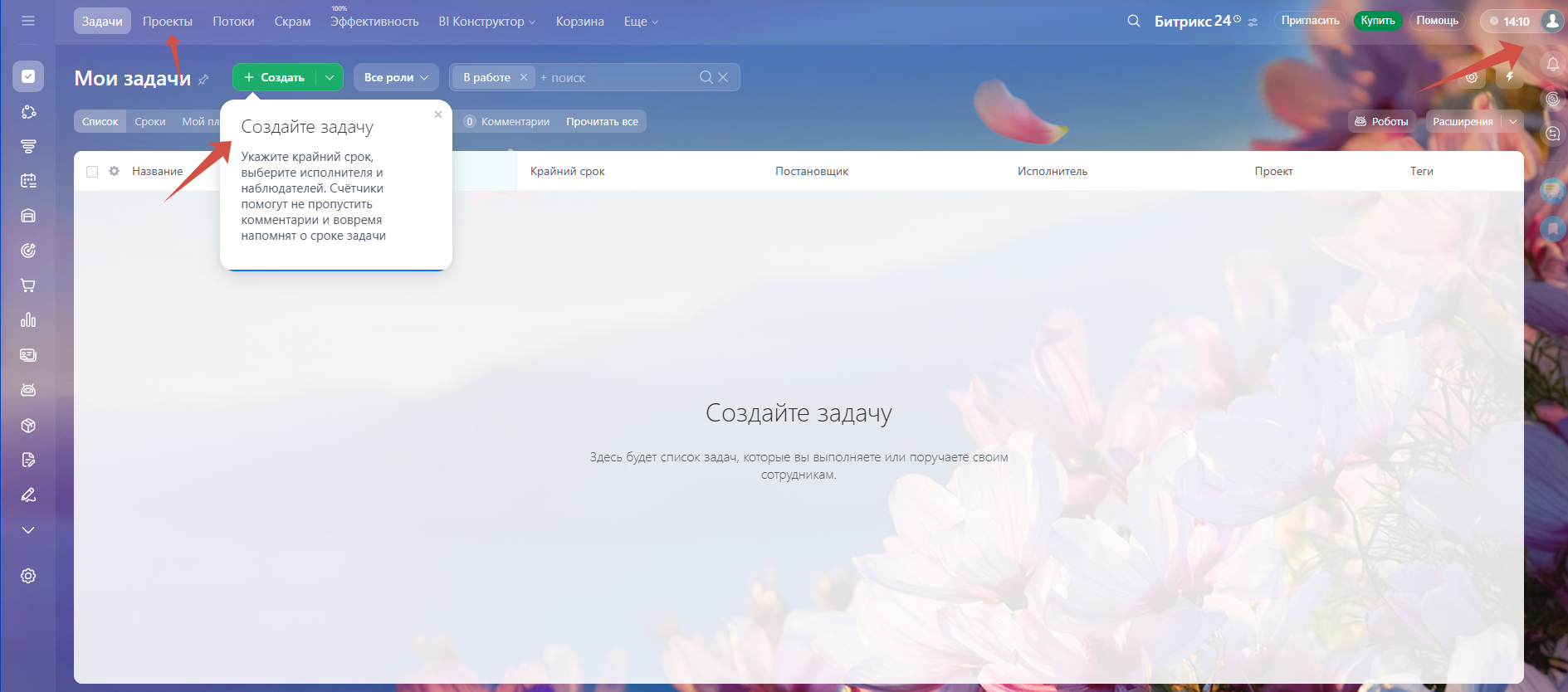
После успешной авторизации в Битрикс24 новые пользователи видят рабочий стол портала с несколькими основными элементами интерфейса. Левое боковое меню (сайдбар) содержит ссылки на все разделы системы: Живая лента, Задачи и проекты, CRM, Диск, Календарь, Чат и звонки, Сайты и другие инструменты в зависимости от конфигурации портала. Центральная область отображает ленту новостей компании с публикациями коллег, важными объявлениями и обновлениями по проектам. Правый верхний угол содержит иконки уведомлений, поиска и меню профиля пользователя.
Для комфортного начала работы выполните несколько базовых настроек. Заполните профиль пользователя: добавьте профессиональную фотографию, укажите должность, рабочий телефон и другие контактные данные. Полный профиль помогает коллегам находить в корпоративной структуре и повышает доверие при коммуникации. Изучите левое меню и откройте каждый раздел для понимания доступных возможностей. Настройте уведомления в разделе “Настройки” → “Настройки уведомлений”, выбрав, о каких событиях нужно получать оповещения на email и в браузере. Присоединитесь к рабочим группам и проектам, если администратор еще не добавил автоматически.
Полезные статьи для продолжения изучения:
- Как настроить свой профиль в Битрикс24 для эффективной коммуникации
- Обзор основных разделов: работа с Задачами, CRM и Диском
- Как пригласить коллег в портал и настроить права доступа
- Первые шаги в CRM: создание воронки продаж и добавление клиентов
- Настройка интеграций с почтой, телефонией и мессенджерами
Об авторе
Дмитрий Волков — сертифицированный партнер Битрикс24 уровня “Золотой партнер” с 8-летним опытом внедрения CRM-систем для компаний малого и среднего бизнеса. За время работы реализовал более 150 проектов автоматизации продаж, управления задачами и корпоративных коммуникаций. Специализируется на настройке коробочных версий Битрикс24 для компаний с повышенными требованиями к безопасности данных. Регулярно проводит обучающие вебинары для новых пользователей Битрикс24 и консультирует по вопросам интеграции с внешними системами.
 (Пока оценок нет)
 Загрузка...
